Chưa có sản phẩm trong giỏ hàng.
Thiết lập System Options trong solidworks
Thiết lập System Options trong solidworks
Hướng Dẫn Chi Tiết Thiết Lập System Options trong SolidWorks
SolidWorks là một trong những phần mềm thiết kế CAD mạnh mẽ và phổ biến nhất trên thế giới, được sử dụng rộng rãi trong ngành kỹ thuật cơ khí, điện tử và thiết kế sản phẩm. Để tận dụng tối đa tiềm năng của phần mềm và tối ưu hóa quy trình làm việc, việc thiết lập System Options là rất quan trọng. Các tùy chọn này cho phép người dùng điều chỉnh nhiều khía cạnh của phần mềm, từ giao diện người dùng đến hiệu suất và các tính năng phần mềm. Dưới đây là hướng dẫn chi tiết về cách thiết lập System Options trong SolidWorks.
1. Giới Thiệu về System Options trong SolidWorks
System Options trong SolidWorks là bộ cài đặt cho phép bạn điều chỉnh các tùy chọn hệ thống cơ bản, ảnh hưởng đến cách thức phần mềm hoạt động. Các cài đặt này tác động đến giao diện người dùng, hiệu suất làm việc, quản lý tệp tin, cách thức phần mềm xử lý các lệnh và các tính năng liên quan đến mô hình 3D.
2. Cách Truy Cập System Options
Để truy cập System Options trong SolidWorks, bạn có thể làm theo các bước sau:
Mở phần mềm SolidWorks.
Vào Tools trên thanh menu chính và chọn Options. Hoặc bạn có thể nhấn vào biểu tượng bánh răng (Settings) ở góc phải trên của giao diện.
Cửa sổ System Options sẽ mở ra, nơi bạn có thể bắt đầu thay đổi các cài đặt hệ thống.
3. Các Tùy Chọn Chính trong System Options
Dưới đây là một số nhóm cài đặt phổ biến trong System Options mà bạn có thể điều chỉnh:
a. General (Chung)
Backup/Restore: Tính năng này cho phép bạn thiết lập việc sao lưu tự động tài liệu của mình để tránh mất dữ liệu quan trọng. Bạn có thể điều chỉnh tần suất sao lưu và chọn thư mục lưu trữ các bản sao lưu.
Restore Previous Session: SolidWorks có thể tự động phục hồi các tài liệu từ phiên làm việc trước khi bạn mở lại phần mềm, giúp bạn tiếp tục công việc mà không bị gián đoạn.
b. File Locations (Vị trí Tệp)
Document Templates: Cài đặt này cho phép bạn chỉ định các vị trí thư mục cho các mẫu tài liệu (templates) mà bạn thường xuyên sử dụng. Điều này giúp bạn dễ dàng tạo và truy xuất các tệp tin mẫu (Assembly, Part, Drawing).
Library Folders: Đặt đường dẫn thư mục cho thư viện chứa các tài liệu hỗ trợ khác như các bộ phận tiêu chuẩn, các mô hình 3D, hoặc các tệp CAD đã được tạo trước đó.
c. Display (Hiển Thị)
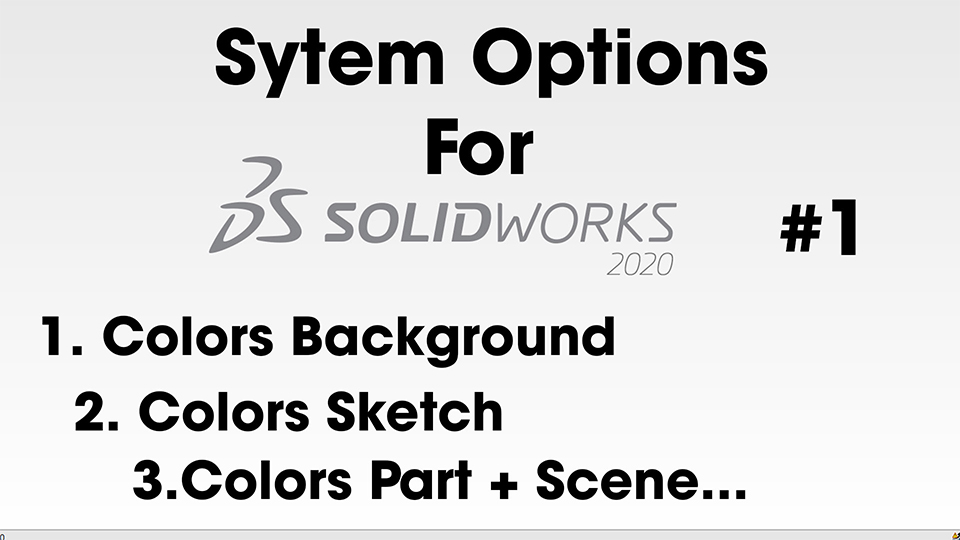
Colors: Đây là tùy chọn cho phép bạn thay đổi màu sắc của giao diện người dùng trong SolidWorks. Bạn có thể thay đổi màu nền, màu của các đối tượng trong bản vẽ, giúp tăng tính dễ nhìn và cải thiện trải nghiệm người dùng.
Use the default document templates: Bạn có thể cấu hình để phần mềm sử dụng các mẫu tài liệu mặc định khi tạo tài liệu mới, hoặc tùy chỉnh các mẫu tài liệu của riêng bạn để phù hợp với nhu cầu công việc.
d. Performance (Hiệu Suất)
RealView Graphics: Khi bật tính năng này, SolidWorks sẽ sử dụng khả năng đồ họa của card đồ họa chuyên dụng (nếu có) để cải thiện chất lượng hiển thị các mô hình 3D, giúp bạn có trải nghiệm trực quan và mượt mà hơn.
Enable High-Quality Shading: Tùy chọn này giúp cải thiện chất lượng hiển thị bóng đổ và chất liệu trong các mô hình 3D.
Automatic View Update: Điều chỉnh tốc độ làm mới các chế độ hiển thị, giúp tăng tốc độ xử lý các bản vẽ phức tạp hoặc các mô hình 3D lớn.
e. Document Properties (Thuộc Tính Tài Liệu)
Units (Đơn Vị Đo Lường): Bạn có thể chọn đơn vị đo lường cho tài liệu SolidWorks của mình, chẳng hạn như milimét, inch, mét, v.v. Điều này rất quan trọng khi làm việc với các dự án quốc tế hoặc các đối tượng có yêu cầu đơn vị đo lường cụ thể.
Drafting Standard (Tiêu Chuẩn Vẽ Kỹ Thuật): Thiết lập các tiêu chuẩn vẽ kỹ thuật (ANSI, ISO, JIS, v.v.), giúp bản vẽ của bạn tuân thủ các quy định và chuẩn mực quốc tế trong ngành.
f. Assembly (Lắp Ráp)
Large Assembly Settings (Cài Đặt Lắp Ráp Lớn): Nếu bạn làm việc với các tập tin lắp ráp có số lượng chi tiết lớn, tùy chọn này sẽ giúp bạn điều chỉnh các phương thức tối ưu hóa hiệu suất để xử lý các mô hình lắp ráp phức tạp mà không làm giảm tốc độ làm việc của SolidWorks.
Display/Performance Options (Tùy Chọn Hiển Thị/Hiệu Suất): Bạn có thể lựa chọn cách hiển thị các chi tiết trong lắp ráp lớn và bật/tắt các tính năng đồ họa để giảm tải khi làm việc với các mô hình lắp ráp có nhiều chi tiết.
g. Drawings (Bản Vẽ)
Drawing View (Chế Độ Hiển Thị Bản Vẽ): Đây là nơi bạn có thể tùy chỉnh cách hiển thị các views trong bản vẽ SolidWorks, chẳng hạn như chọn kiểu hiển thị cho bản vẽ chi tiết hoặc điều chỉnh các tùy chọn về kích thước và đường cắt.
Automatic Drawing View Updates: Cài đặt này cho phép phần mềm tự động cập nhật các view trong bản vẽ khi có thay đổi trong mô hình 3D, giúp bạn tiết kiệm thời gian cập nhật thủ công.
4. Lưu và Đặt Lại Cài Đặt System Options
Sau khi thay đổi các tùy chọn trong System Options, bạn có thể lưu lại cài đặt bằng cách nhấn OK.
Nếu muốn khôi phục lại các cài đặt mặc định của SolidWorks, bạn có thể nhấn vào nút Reset để đặt lại tất cả các cài đặt về trạng thái ban đầu.
5. Lợi Ích Của Việc Tùy Chỉnh System Options
Việc thiết lập System Options không chỉ giúp tăng hiệu suất làm việc mà còn giúp bạn tùy chỉnh phần mềm để đáp ứng tốt hơn nhu cầu và yêu cầu công việc. Các lợi ích cụ thể bao gồm:
Tăng hiệu suất làm việc: Việc tối ưu hóa các thiết lập đồ họa và các tùy chọn phần cứng giúp SolidWorks hoạt động nhanh hơn, đặc biệt khi làm việc với các mô hình phức tạp.
Cải thiện trải nghiệm người dùng: Tùy chỉnh giao diện và màu sắc giúp bạn dễ dàng làm việc trong môi trường phần mềm lâu dài mà không gặp mỏi mắt hoặc khó khăn trong việc nhận diện các đối tượng.
Quản lý tệp dễ dàng hơn: Việc thiết lập các vị trí tệp chuẩn giúp bạn quản lý các tài liệu, thư viện và mẫu vẽ một cách nhanh chóng và hiệu quả.
6. Kết Luận
Việc thiết lập System Options trong SolidWorks là một bước quan trọng để tối ưu hóa phần mềm và cải thiện hiệu suất công việc. Bằng cách điều chỉnh các tùy chọn này, bạn có thể tạo ra một môi trường làm việc thân thiện và hiệu quả hơn. Hãy thường xuyên kiểm tra và điều chỉnh các cài đặt này để SolidWorks hoạt động phù hợp với nhu cầu và yêu cầu công việc của bạn, từ đó nâng cao năng suất và chất lượng công việc.
Từ khóa SEO: Thiết lập System Options SolidWorks, cách tùy chỉnh SolidWorks, tối ưu hóa SolidWorks, System Options trong SolidWorks, cài đặt SolidWorks hiệu quả, SolidWorks settings, tối ưu hóa hiệu suất SolidWorks.
Xem thêm: